Zajímavé novinky v programu Sierra Chart
Sierra Chart je jeden z hlavních programů, který každý den používám pro svůj trading. Na software je mě sympatické, že jej výrobce neustále průběžně aktualizuje o nejrůznější praktické funkce a nástroje. Několik novinek z poslední doby přitom spadá do kategorie těch zásadnějších, a proto si na ně dovolím upozornit v dnešním článku.
Statistiky obchodů
Sierra Chart byl jeden z mála moderních programů, který nenabízel možnost zobrazovat souhrnné statistiky o uskutečněných obchodech. Tuto mezeru naštěstí nyní program vyplnil. Statistiky svých obchodů za zvolené období naleznete v okně, které zobrazíte skrz položku menu Trade > Trade Activity Log.
Trade Activity Log má tři podzáložky. Trade Activity obsahuje seznam obchodních příkazů, který je v Sierra Chart již delší dobu.
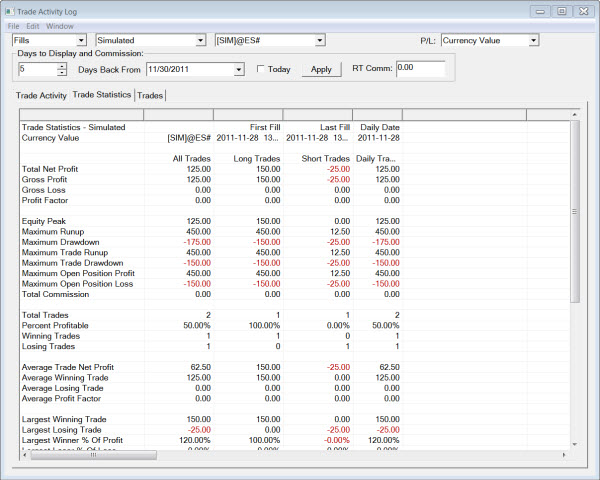
V záložce Trade Statistics naleznete nově všechny běžné statistiky uskutečněných obchodů za zvolené období.
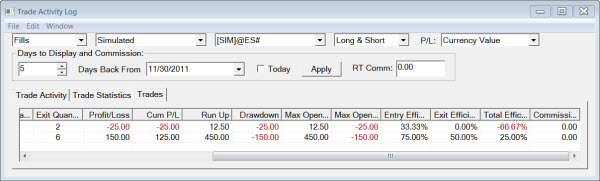
Záložka Trades obsahuje „zkompletované obchody“ – tedy spojené vstupní a výstupní příkazy do jednoho řádku s dodatečnými informacemi jako MAE a MFE obchodu. Obchody lze z programu exportovat do textového souboru skrz menu File > Save Log As a tudíž velmi snadno importovat například do Excelu k dalšímu zpracování.
Osm stylů pro nástroje technické analýzy
Kreslící nástroje nyní disponují osmi nezávislými nastaveními (toto spadá mezi „pokročilé funkce“ vyžadující package 3). Novinek týkajících se kreslících nástrojů je obecně v novějších buildech programu celá řada. Práce se styly probíhá tak, že se vybere konkrétní nástroj skrz menu Global Settings > Tools Config > konkrétní nástroj. Zobrazí se dialogové okno pro nastavení konkrétního nástroje, ve kterém můžeme konfigurace ukládat skrz záložku SaveAs do osmi různých „pozic“. Konfigurace lze stručně popsat skrz kolonku Config Name:

Funkce je například velmi praktická v momentě, kdy si do grafu zakreslujeme oblasti s použitím různých barev či různě silných čar. Při použití daného nástroje lze nový styl vyvolat hned několika způsoby. Lze si jej vybrat skrz hlavní menu Tools > Current Tool Config, ale to je asi nejméně praktický způsob. Mnohem operativnější je buď použít klávesovou zkratku Shift a F1 až F8 pro jeden z osmi přednastavených stylů nebo skrz tlačítka, které si můžeme přidat do hlavního nástrojového menu.
Nástrojové menu se konfiguruje skrz Global Settings > Customize Toolbars a nově je zde k dispozici opět až 8 sad menu, které si můžeme přednastavit a používat dle potřeby. Chcete-li v menu mít k dispozici tlačítka pro přednastavení stylu kreslícího nástroje, je třeba přidat (Add) položky Tool Config 1 až 8 (dle potřeby), které naleznete v levém okně pod „Tools“:

Které nástrojové menu se nad grafy zobrazuje, ovlivníme výběrem konkrétního menu skrz nabídku Window > Toolbars a zvolením příslušných menu. V nástrojovém menu pak můžeme mít například podobná tlačítka pro rychlý výběr stylu zvoleného nástroje (TC 1 až TC 2) představují tlačítka s přednastavenými styly):

Alerty na boxy
Jak jsem na Finančníkovi již několikrát psal, jeden z nečastějších nástrojů, který v Sierra Chart používám, jsou automaticky se rozšiřující boxy (Tools > Extending Rectangle), skrz které si zakresluji do grafů S/R oblasti.
Nově lze i na tento (a další podobné nástroje) aplikovat Alerty – tedy nastavit si automatické upozornění na okamžiky, kdy se cena v budoucnu dostane do dané oblasti. Upozornění se nastavuje skrz kontextové menu, které vyvoláme pravým kliknutím myši nad daným nástroje. V menu zvolíme položku Alerts.
Nová správa zakreslených objektů
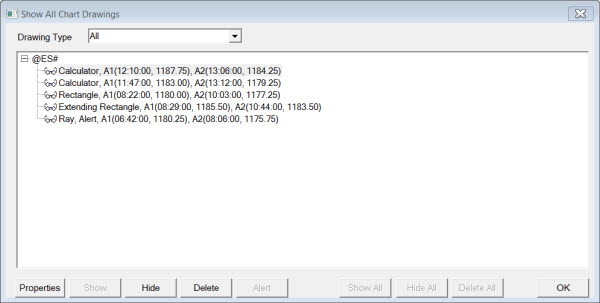
Velmi praktická je nová funkce umožňující přehledněji pracovat se zakreslenými objekty. Zvolením nástroje Tools > Show All Drawings Windows (nebo klávesová zkratka Alt L) se zobrazí okno s přehledem všech nástrojů technické analýzy, které máme v grafu aplikovány. V seznamu lze filtrovat podle použitých nástrojů, jednotlivé nástroje lze promazávat, modifikovat nebo u nich nastavovat aletry. Mimochodem – právě pro správu alertů mi toto okno přijde velmi praktické, protože nyní je konečně v Sierra Chart snadno k nalezení nástroj s historicky nastavením alertem:
Nový nástroj pro zakreslování volume profilů
Sierra Chart je jeden z programů, který se snaží poskytovat širokou paletu nástrojů pro „profilování“ trhu např. skrz volume profily. Delší dobu jsou k dispozici klasické volume profily vytvářené automaticky za určité období (např. celou historii grafu nebo po dnech), nově je v programu k dispozici nástroj pro zobrazení profilu jen za jeden vybraný úsek.
Nástroj (který je k dispozici jen v package 5) se aktivuje volbou Tools > Draw Volume Profile a umožňuje vytvořit volume profil za zvolené období. Z mého pohledu jde opět o praktický nástroj, který však ještě bude čekat na „dotažení“. Profil lze totiž vytvořit snadno, ale měnit jej lze pouze přes nastavení konkrétního profilu, které nalezneme v Analysis > Studies (nástroj se v programu tváří trochu nekoncepčně jako „studie“). Ale je dobré, že se tvůrci programu vydali i tímto směrem, neboť volume profily představují praktické rozšíření klasické technické analýzy a není moc programů, ve kterých s nimi lze pracovat.
TIP: Základy práce s programem Sierra Chart se můžete naučit ve specializovaném kurzu používání programu Sierra Chart.
Petr Podhajský
Fulltime obchodník věnující se tradingu více než 20 let. Specializace na systematické strategie obchodované na futures a akciích. Oblíbený styl obchodování: stavba automatizovaných portfolio systémů, které využívá i při správě většího externího kapitálu.